

Panduan Menggunakan Canva untuk Konversi Word ke PDF
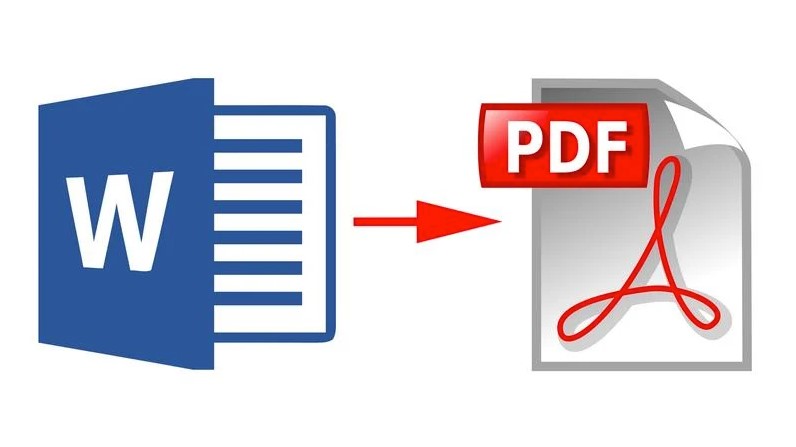
Dalam dunia digital yang semakin berkembang, kebutuhan untuk mengubah format dokumen menjadi lebih fleksibel dan kompatibel sangatlah penting. Salah satu konversi yang paling sering dilakukan adalah dari Word ke PDF.
PDF (Portable Document Format) adalah format yang banyak digunakan karena sifatnya yang universal dan mudah diakses di berbagai perangkat tanpa mengubah tata letak atau format asli.
Jika Anda sedang mencari cara mudah dan efisien untuk mengkonversi file Word ke PDF, Canva bisa menjadi solusi yang tepat. Dalam artikel ini, kami akan memberikan panduan lengkap tentang cara menggunakan Canva untuk konversi Word ke PDF.
Mengapa Menggunakan Canva untuk Konversi Word ke PDF?
Sebelum kita masuk ke langkah-langkah praktis, penting untuk memahami mengapa Canva menjadi pilihan yang baik untuk mengkonversi file Word ke PDF:
-
Antarmuka Ramah Pengguna: Dikenal dengan desain antarmuka yang sederhana dan mudah digunakan, bahkan oleh mereka yang tidak memiliki pengalaman teknis. Anda tidak perlu menjadi seorang ahli untuk mengkonversi dokumen Word ke PDF.
-
Akses Online: Canva adalah platform berbasis web, yang berarti Anda dapat mengaksesnya dari mana saja selama Anda memiliki koneksi internet. Ini sangat memudahkan bagi mereka yang sering bepergian atau bekerja dari berbagai lokasi.
-
Fitur Desain Tambahan: Selain konversi, aplikasi memungkinkan Anda untuk menambahkan elemen desain seperti gambar, ikon, dan teks tambahan pada dokumen Anda sebelum mengkonversinya ke PDF.
-
Gratis: Untuk sebagian besar fitur dasar, termasuk konversi Word ke PDF, Canva dapat digunakan secara gratis. Anda tidak perlu berlangganan layanan premium untuk melakukan konversi ini.
-
Kecepatan dan Efisiensi: Proses konversi sangat cepat, memungkinkan Anda untuk mengubah file Word ke PDF dalam hitungan detik tanpa perlu mengunduh perangkat lunak tambahan.
Cara Menggunakan Canva untuk Konversi Word ke PDF
Berikut cara konversi file Word ke PDF:
-
Mendaftar atau Masuk ke Akun Canva
Langkah pertama adalah memastikan Anda memiliki akun. Jika Anda belum memiliki akun, Anda dapat mendaftar secara gratis menggunakan email atau akun media sosial Anda. Setelah mendaftar, Anda bisa langsung masuk ke akun Canva Anda.
-
Mengunggah Dokumen Word
Setelah masuk ke akun, Anda akan berada di halaman utama. Untuk memulai proses konversi, Anda perlu mengunggah file Word yang ingin Anda ubah ke PDF. Caranya cukup mudah, klik tombol “Unggah” yang ada di sisi kiri layar, lalu pilih file Word dari komputer Anda. Canva akan mengunggah file tersebut ke platform.
-
Mengedit dan Menyesuaikan Dokumen (Opsional)
Setelah file Word Anda berhasil diunggah, Canva akan menampilkan dokumen tersebut di kanvas kerja. Jika Anda ingin menambahkan elemen desain seperti gambar, grafik, atau teks tambahan, Anda dapat melakukannya di tahap ini.
Aplikasi menyediakan berbagai alat desain yang dapat Anda gunakan untuk mempercantik dokumen sebelum mengkonversinya ke PDF. Jika Anda tidak memerlukan penyesuaian tambahan, Anda bisa langsung melanjutkan ke langkah berikutnya.
-
Mengkonversi Dokumen Word ke PDF
Setelah Anda puas dengan tampilan dokumen Anda, saatnya mengkonversi file tersebut ke format PDF. Caranya adalah dengan mengklik tombol “Unduh” yang terletak di sudut kanan atas layar. Setelah itu, Canva akan menampilkan beberapa opsi format file. Pilih “PDF Standard” untuk keperluan umum atau “PDF Print” jika Anda membutuhkan kualitas cetak yang lebih tinggi.
-
Menyimpan dan Mengunduh File PDF
Setelah memilih format PDF yang diinginkan, klik tombol “Unduh” dan Canva akan mulai mengkonversi dokumen Anda. Dalam beberapa detik, file PDF Anda akan siap untuk diunduh. Simpan file tersebut ke komputer Anda dan dokumen siap digunakan.
Manfaat Menggunakan Canva untuk Konversi Word ke PDF
Berikut beberapa manfaatnya:
-
Kualitas Output yang Baik: File PDF yang dihasilkan oleh Canva memiliki kualitas yang baik dengan format yang tetap terjaga. Ini sangat penting jika Anda ingin dokumen Anda terlihat profesional.
-
Kemudahan Berbagi: Setelah file dikonversi menjadi PDF, Anda dapat dengan mudah membagikannya melalui email, mengunggahnya ke cloud, atau mencetaknya dengan hasil yang konsisten.
-
Kolaborasi yang Efektif: Canva memungkinkan kolaborasi real-time, sehingga jika Anda bekerja dalam tim, Anda dan rekan kerja dapat mengedit dokumen secara bersamaan sebelum mengkonversinya ke PDF.
-
Penyimpanan Aman di Cloud: Semua file yang Anda unggah dan edit di Canva disimpan di cloud, sehingga Anda tidak perlu khawatir kehilangan data. Anda juga dapat mengakses file Anda kapan saja dan dari perangkat mana saja.
-
Fitur Desain Tambahan: Jika Anda perlu membuat dokumen yang lebih kompleks seperti brosur, presentasi, atau laporan, Canva menyediakan berbagai template yang dapat Anda gunakan sebagai dasar. Anda dapat menambahkan elemen desain tambahan seperti gambar, grafik, dan teks sebelum mengkonversinya ke PDF.
Kapan Menggunakan Konversi Word ke PDF?
Mengkonversi dokumen Word ke PDF berguna dalam berbagai situasi, termasuk:
-
Pengiriman Dokumen Resmi: PDF adalah format yang diakui secara universal dan sering kali dibutuhkan untuk dokumen resmi seperti kontrak, laporan, dan surat.
-
Pengarsipan Dokumen: PDF menjaga format dokumen tetap konsisten, sehingga cocok untuk pengarsipan jangka panjang.
-
Berbagi Dokumen: PDF dapat dibuka di hampir semua perangkat tanpa memerlukan perangkat lunak khusus, menjadikannya pilihan yang ideal untuk berbagi dokumen dengan kolega, klien, atau teman.
-
Mempersiapkan Dokumen untuk Dicetak: PDF Print yang dihasilkan oleh Canva memiliki kualitas tinggi dan ideal untuk dicetak, sehingga cocok untuk keperluan bisnis atau pribadi yang memerlukan dokumen cetak.
Tips dan Trik dalam Menggunakan Canva untuk Konversi Word ke PDF
Untuk memastikan hasil yang optimal saat menggunakan Canva untuk mengkonversi file Word ke PDF, berikut beberapa tips dan trik yang bisa Anda terapkan:
-
Pastikan File Word Anda Rapi: Sebelum mengunggah ke Canva, pastikan file Word Anda sudah diatur dengan baik. Ini termasuk penggunaan heading, tata letak yang konsisten, dan gambar yang berkualitas.
-
Gunakan Template Canva: Jika Anda ingin dokumen Anda terlihat lebih profesional, pertimbangkan untuk menggunakan template yang disediakan Canva. Ini sangat berguna jika Anda membuat laporan, proposal, atau presentasi.
-
Periksa Kembali Hasil Konversi: Setelah mengunduh file PDF, buka dan periksa kembali dokumen tersebut untuk memastikan tidak ada kesalahan atau perubahan format yang tidak diinginkan.
-
Simpan File Asli Anda: Selalu simpan file Word asli Anda sebelum mengkonversinya ke PDF. Ini akan memudahkan Anda jika perlu melakukan perubahan di kemudian hari.
Kesimpulan
Mengkonversi file Word ke PDF menggunakan Canva adalah proses yang cepat, mudah, dan efisien. Dengan antarmuka yang ramah pengguna, fitur desain tambahan, dan kualitas output yang baik, Canva menawarkan solusi yang ideal untuk siapa saja yang perlu mengkonversi dokumen Word ke PDF.

Artikel Terkait

Halo Optima Telkomsel Hadir dengan Kuota Jumbo dan Akses…
Jakarta, Telkomsel memperkenalkan Halo Optima, layanan pascabayar terbaru yang dirancang untuk menjawab kebutuhan pelanggan di...

IndonesiaNEXT Genap 10 Tahun, Telkomsel Cetak Puluhan Ribu Talenta…
Jakarta, Telkomsel menandai satu dekade pelaksanaan program pengembangan talenta digital IndonesiaNEXT melalui IndonesiaNEXT Summit 2026...

Hari Pelanggan Nasional 2026, Telkomsel Hadirkan Apresiasi di 26…
Sorong, Hari Pelanggan Nasional 2026 dimanfaatkan Telkomsel untuk semakin mendekatkan diri dengan masyarakat pengguna layanannya....

Di Bawah Danantara, Kinerja Telkomsel Melesat! Laba Bersih Tembus…
Jakarta, Telkomsel mencatatkan kinerja positif sepanjang Semester I 2026 dengan membukukan pendapatan sebesar Rp55,6 triliun....

Cari AC Irit untuk Kamar Kecil? Ini 3 Pilihan…
AC 1/2 PK adalah solusi untuk ruang atau kamar kecil. AC ½ PK dapat mendinginkan...

Super Brand Day Telkomsel dan Erajaya Hadir di Indonesia…
Nabire, 23 Juni 2026 – Telkomsel bersama Erajaya menghadirkan program Super Brand Day yang berlangsung...

Tinggalkan Komentar